
In order to print the guest's profile, you need to add information about him in the booking profile.
Go to the Reception block and click on booking.

In the window that opens, in the Guests field, click Add.

Enter the guest's details in the panel that appears. After filling in the form, click Add.

Next, click on in the same booking profile.Printed forms. Choose Guest profile.

After that, you will see a document with the guest's profile in a new tab, which can be saved and/or printed.

При заселении гостя важно корректно внести все его данные в систему. В Shelter Cloud можно автоматически сформировать анкету на основе данных, внесенных в профиль бронирования. Это позволяет не заполнять бумажный бланк вручную.
Чтобы напечатать анкету гостя, необходимо сначала добавить данные о нем в профиле бронирования.
-
В левом меню в Shelter Cloud перейдите в блок Ресепшн;
-
Нажмите на строку нужного бронирования;

-
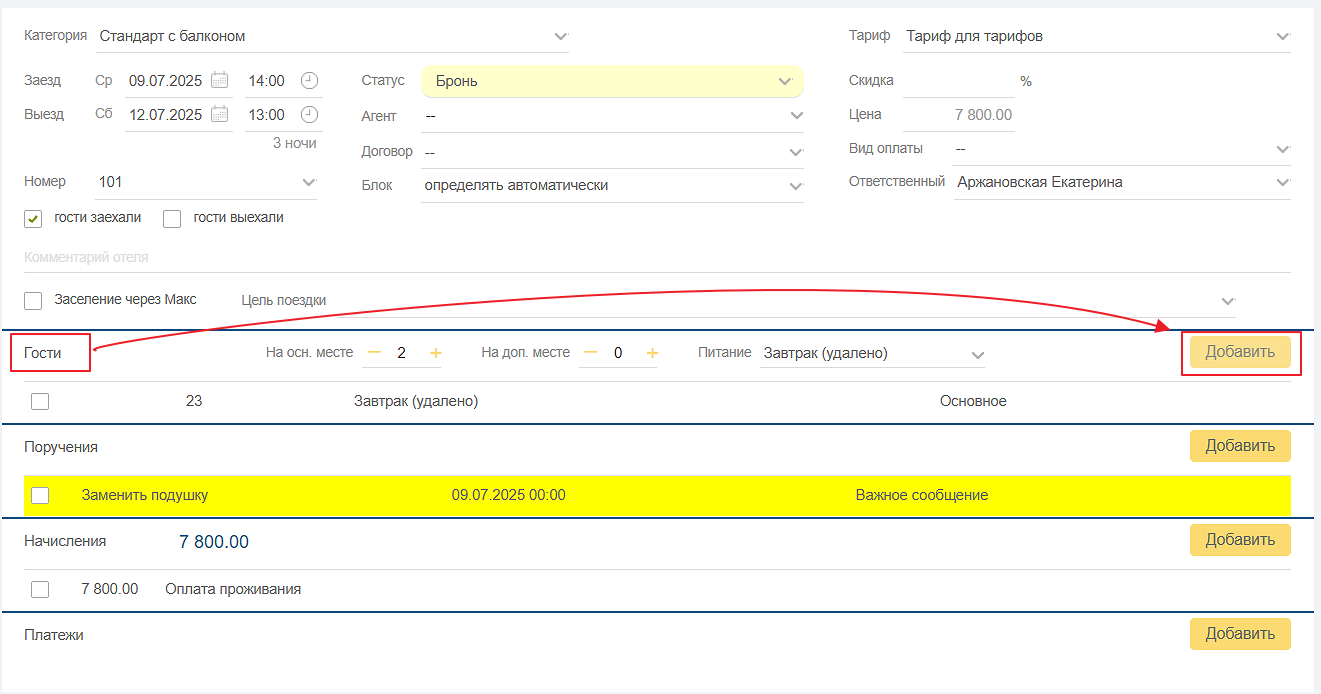
В открывшемся окне перейдите к блоку Гости и нажмите Добавить;
-
Заполните данные гостя. При необходимости отметьте соответствующие поля: о согласии на получение рассылки и о заселении через менеджер МАХ;
-
Нажмите Добавить, чтобы сохранить данные гостя;

-
После сохранения анкеты в бронировании откройте меню Печатные формы и выберите Анкета гостя;

-
В новой вкладке браузера откроется форма анкеты гостя для печати. Нажмите Печатать, чтобы распечатать документ, или Сохранить, чтобы сохранить документ на устройстве в одном из доступных форматов.
Важно! Печатная форма автоматически открывается только для первого гостя, размещенного на основном месте в бронировании.
Печать анкет остальных гостей
Чтобы распечатать анкеты других гостей, указанных в бронировании:
-
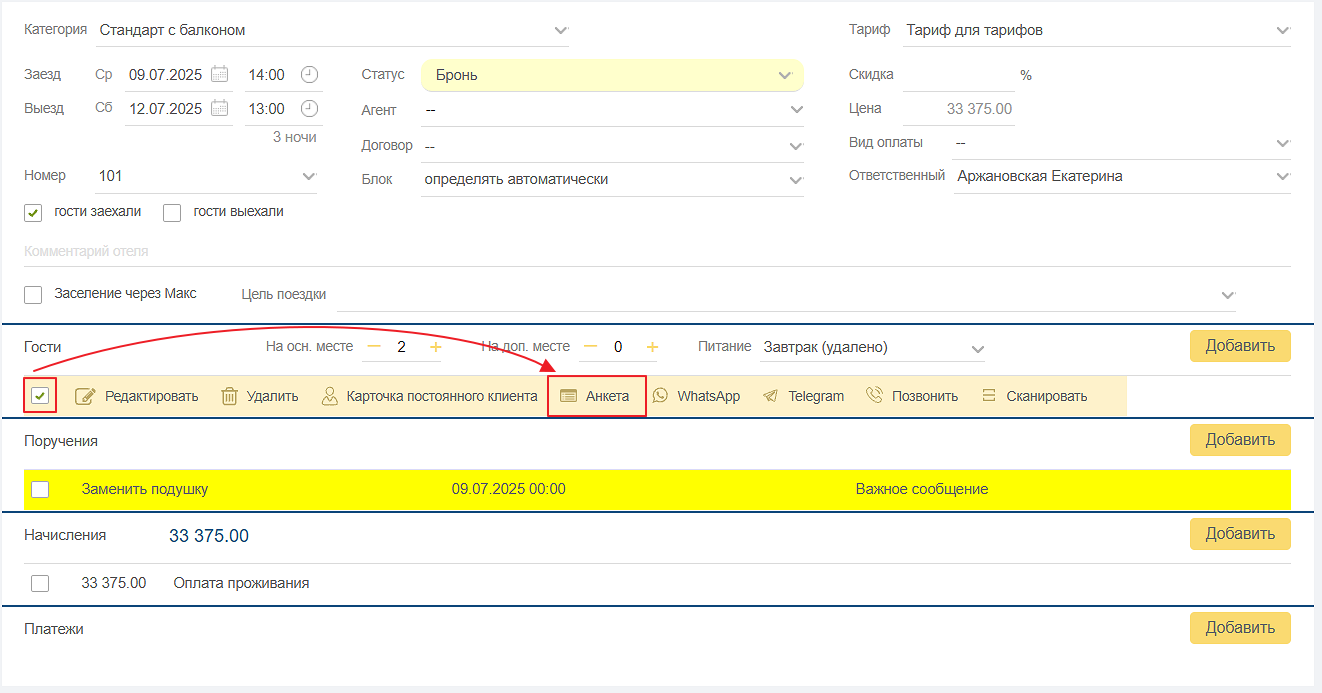
Установите флажок слева от имени нужного гостя;
-
Выберите Анкета;
-
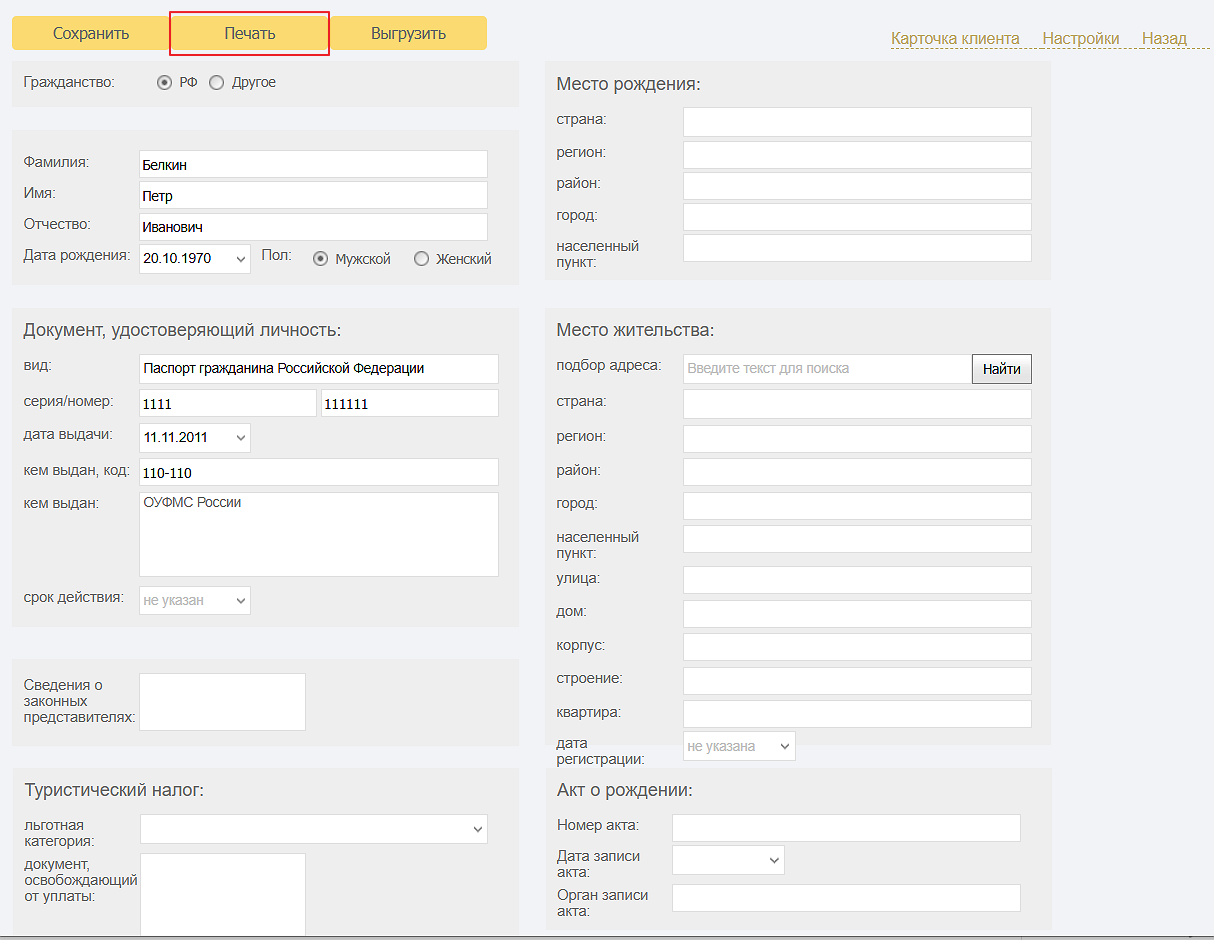
В открывшемся окне внесите изменения, если необходимо, и нажмите Печать;
-
Выберите принтер и подтвердите печать документа.